Configuraciones de chatroom
En este apartado puede ver, agregar y modificar las salas de chat de su empresa a través de una tabla que contiene las siguientes columnas:
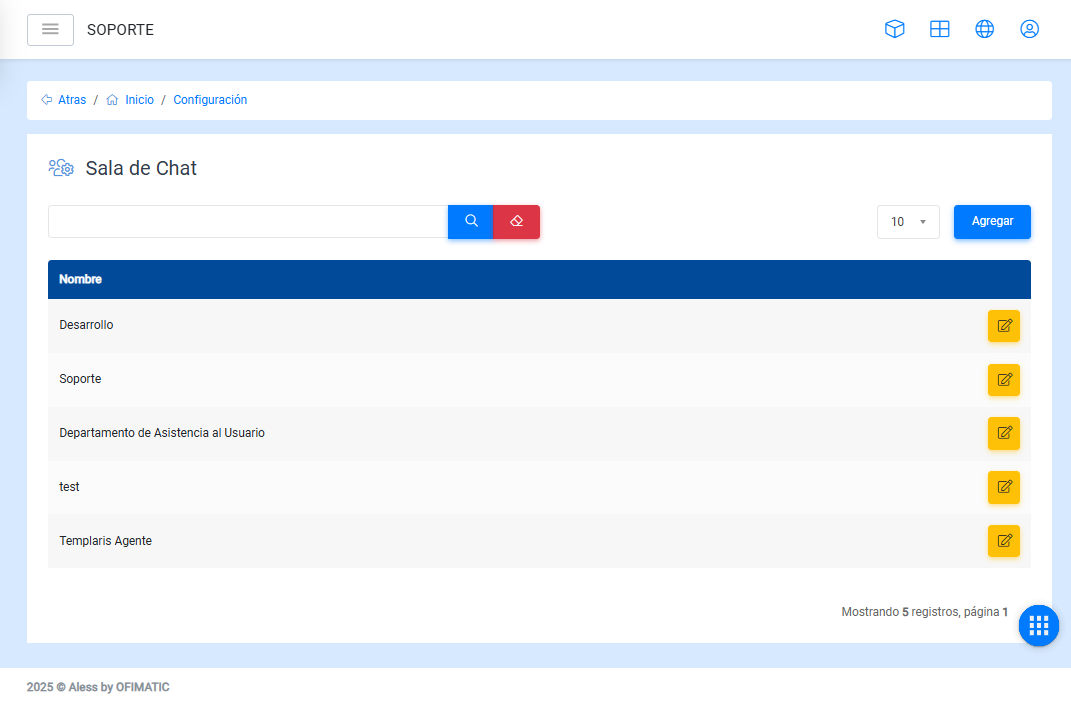
- Sala de chat: muestra el nombre de la sala o grupo.
- Opciones: permite editar la sala de chat.
Información de la tabla
En la tabla puede:
-
Encontrar una sala de chat utilizando la opción
Buscar, ubicada debajo de la esquina superior izquierda. -
Modificar la cantidad de salas de chat mostradas por página.
Agregar o editar chatroom
Para agregar una sala de chat, debe hacer clic en el botón Agregar, ubicado en la esquina superior derecha, y escribir el nombre de la sala que desea crear.
Al hacerlo, se despliega un formulario con los siguientes campos:
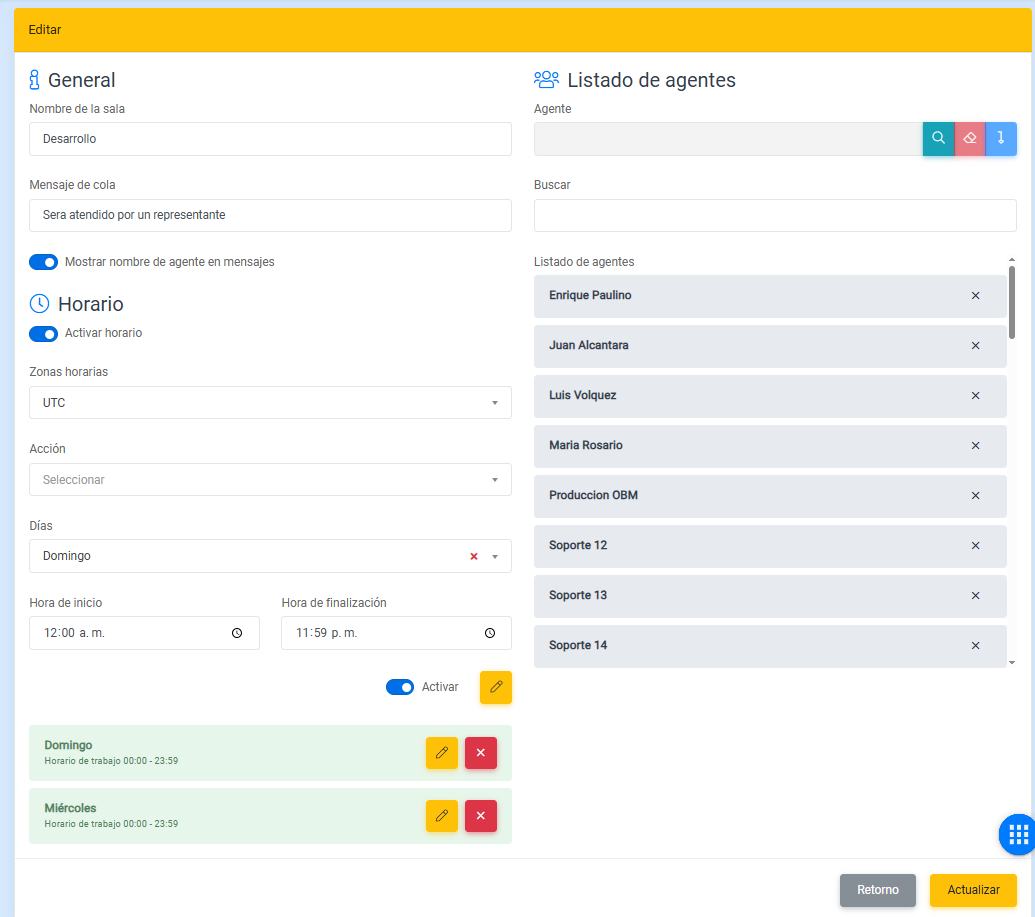
- Nombre de la sala: permite indicar el nombre de la nueva sala de chat.
- Mensaje de cola: permite agregar un mensaje de entrada que se mostrará cuando un usuario pase a la sala de chat.
- Mostrar nombre de agente en mensajes: si se habilita, los usuarios recibirán el nombre del agente que los está atendiendo en cada mensaje enviado por este.
- Agente: permite agregar el grupo de agentes asociados a la sala de chat.
Horario
Este apartado permite configurar el horario de atención que tendrá el chatroom para los usuarios.
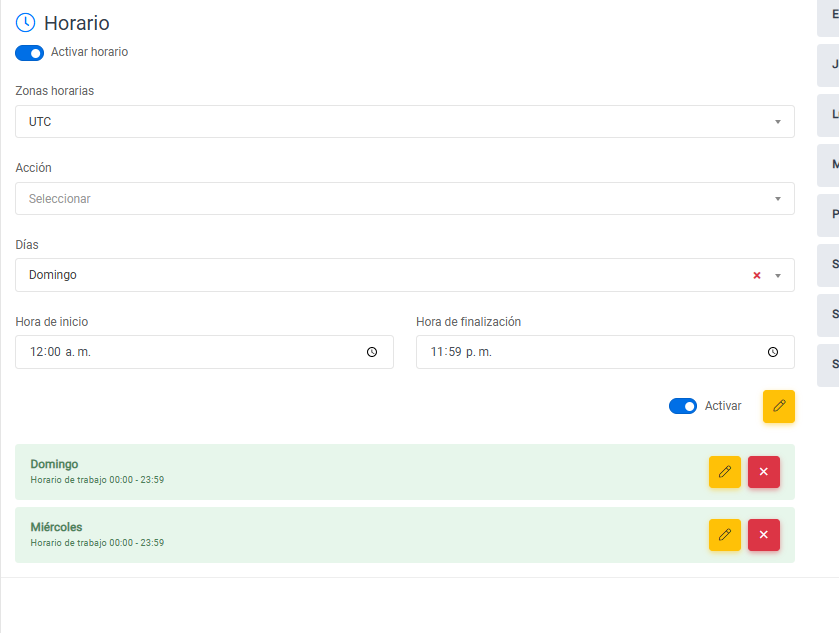
En este apartado se muestran los siguientes campos:
- Activar horario: indica si el horario del chatroom estará activo.
- Zona horaria: indica la zona horaria configurada para el chatroom. Para más información sobre zonas horarias, consulte el siguiente enlace.
- Acción: permite ejecutar un script en caso de que la sala de chat esté fuera de horario.
- Días: indica los días en los que estará activo el chatroom.
- Hora de inicio: hora en la que inicia el funcionamiento del chatroom.
- Hora de finalización: hora en la que finaliza el funcionamiento del chatroom.
- Activar: indica si el día seleccionado está activo o inactivo.
- Editar / Agregar: permite editar o agregar el día seleccionado.