Monitor
En este apartado puede ver el histórico y monitorear las conversaciones realizadas a través de la plataforma.
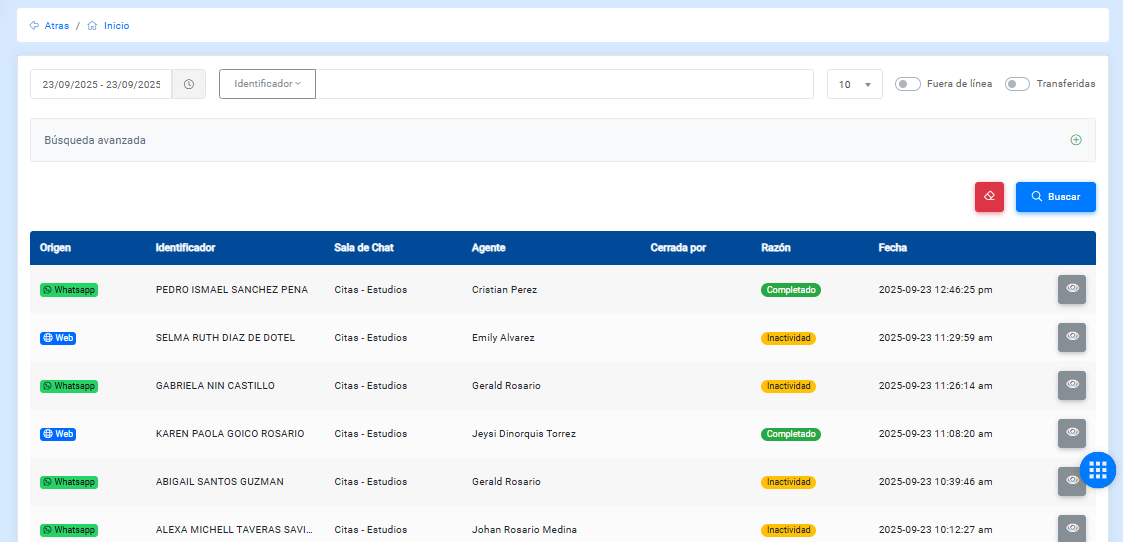
La siguiente tabla describe los campos del histórico:
- Fuera de línea: muestra las conversaciones que no están en línea. Si se activa, muestra las conversaciones en línea gestionadas por los agentes.
- Transferidas: filtra las conversaciones que fueron transferidas.
- Origen: muestra desde dónde se inició la conversación con el bot.
- Identificador: corresponde a cualquier variable utilizada dentro del flujo.
- Sala de chat: muestra la sala de chat donde se realizó la conversación.
- Agente: persona con quien se comunicó el usuario, en caso de haber sido atendido por un agente.
- Cerrada por: muestra el nombre del usuario que cerró la conversación.
- Razón: muestra la razón por la que terminó la conversación.
- Feedback: opinión del usuario sobre la conversación.
- Fecha: fecha en la que inició la conversación.
- Opciones: permite ver el historial de la conversación.
En este apartado se tienen dos controles:
- Desconectado: muestra las conversaciones que están activas.
- Transferidas: muestra las conversaciones que fueron transferidas.
Dentro de esta vista también cuenta con un buscador para filtrar por el identificador de la conversación.
Búsqueda avanzada
Puede realizar un filtro más preciso utilizando este apartado.
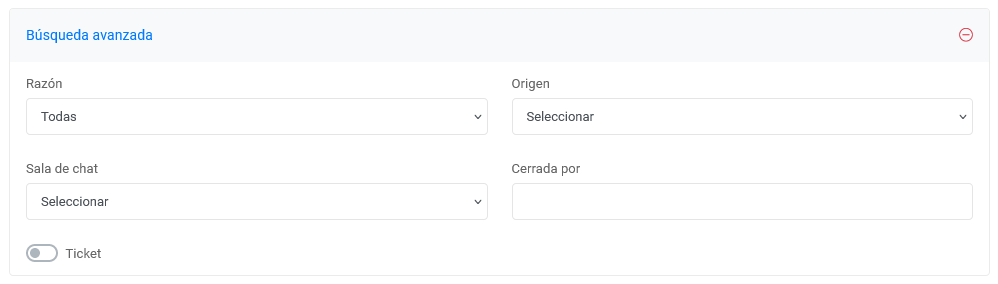
En este apartado se muestran los siguientes campos:
- Razón: permite seleccionar la razón por la que finalizó la conversación. Estas pueden ser:
- Inactividad
- Completado
- Comando
- Agente
- Usuario web
- Supervisor
- Origen: muestra desde dónde se originó la conversación con el bot. Actualmente, el origen de la conversación puede ser:
- Cliente Web
- Cerrada por: permite indicar quién cerró la conversación, en caso de que haya sido cerrada por un administrador.
- Rango de fecha: muestra un rango de fechas que puede modificarse para consultar la data correspondiente al periodo indicado por el usuario.
Consideraciones
Para ver registros anteriores debe ir al final de la tabla y navegar en el histórico utilizando las flechas ubicadas en la esquina inferior derecha.