Editar mensajes
En este apartado puede editar el contenido y el orden de los mensajes contenidos en un script, completando los siguientes campos:
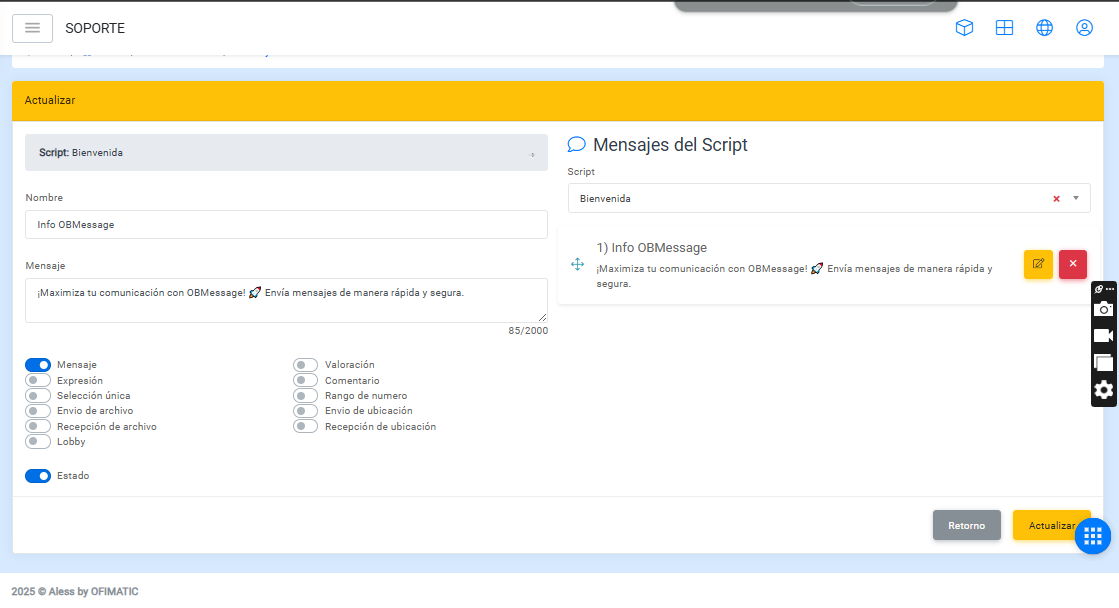
- Script: permite elegir el script que contiene el mensaje que desea editar.
- Nombre: permite ver o modificar el nombre del mensaje.
- Mensaje: permite ver o modificar el contenido del mensaje.
- Retorno: regresa a la ventana de mensajes sin guardar los cambios.
- Actualizar: guarda los cambios realizados en el mensaje.
Observación al actualizar
Si el mensaje ya tiene un script asociado, al actualizar se mostrarán 3 opciones:
- Actualizar-Agregar: guarda los cambios y agrega nuevamente el mensaje al script. Se utiliza cuando desea tener más de una vez el mismo mensaje dentro del script.
- Actualizar: guarda los cambios realizados y regresa a la ventana del mensaje.
- Cancelar: regresa a la ventana del mensaje sin guardar cambios.
Opciones de mensajes
Aquí se muestran las opciones que puede tener un mensaje:
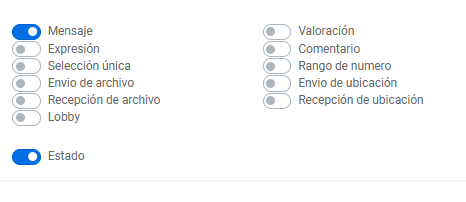
- Mensaje: opción por defecto que indica que el mensaje es únicamente de salida, es decir, no espera una respuesta del usuario.
Mensaje genérico
- Para que un mensaje sea genérico no debe estar asociado a un script.
- Esta opción se utiliza para crear los mensajes de inactividad cuando la conversación finaliza por falta de interacción.
- En la configuración del bot se encuentran los 3 tipos de mensajes donde se seleccionan los mensajes genéricos.
- Expresión: se utiliza para definir el comportamiento o la acción que se realizará si la entrada del usuario cumple con lo configurado en la expresión.
- Selección única: permite realizar una acción dependiendo de la opción que elija el usuario.
- Envío de archivos: se utiliza cuando desea que el mensaje esté acompañado de un archivo para que el usuario pueda descargarlo.
Envío de stickers
Se cuenta con la opción de enviar stickers a los usuarios para personalizar aún más las conversaciones. Para esto, debe tomar en cuenta los siguientes puntos:
- Las imágenes deben tener formato
.webp. - Deben tener un tamaño de
512x512. - Si el sticker es estático, debe tener un peso máximo de
100 KB. - Si el sticker es animado, debe tener un peso máximo de
500 KB. - Si no se cumplen estas condiciones, WhatsApp no enviará el sticker al destinatario.
- Lobby: permite enviar un mensaje y, posteriormente, enviar la conversación a un departamento o sala de chat.
- Recepción de archivos: se utiliza para indicar que el mensaje recibirá algún tipo de archivo del usuario, el cual será almacenado por Aless.
- Valoración: se utiliza para indicar al usuario que debe evaluar su experiencia con Aless en una escala del 1 al 10.
- Comentario: se utiliza para indicar al usuario que debe escribir un comentario sobre su experiencia con Aless.
- Rango de número: permite limitar la respuesta del cliente a un rango entre un número mínimo y un número máximo.
- Envío de ubicación: permite enviar al usuario una dirección con conexión a la aplicación de mapas que tenga instalada.
- Recepción de ubicación: permite solicitar o recibir la ubicación enviada por el usuario.